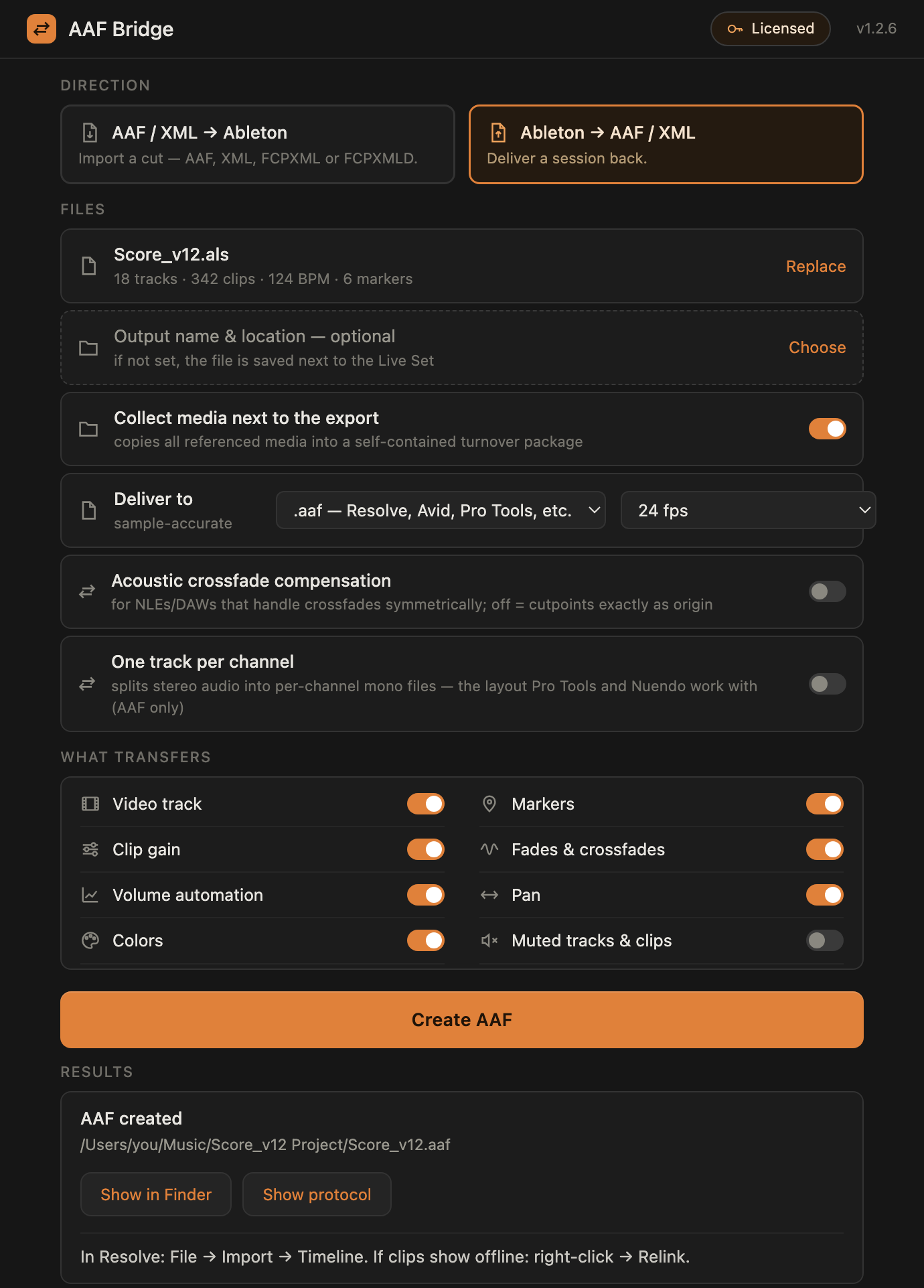
読み込み:AAF / XML → Ableton Live
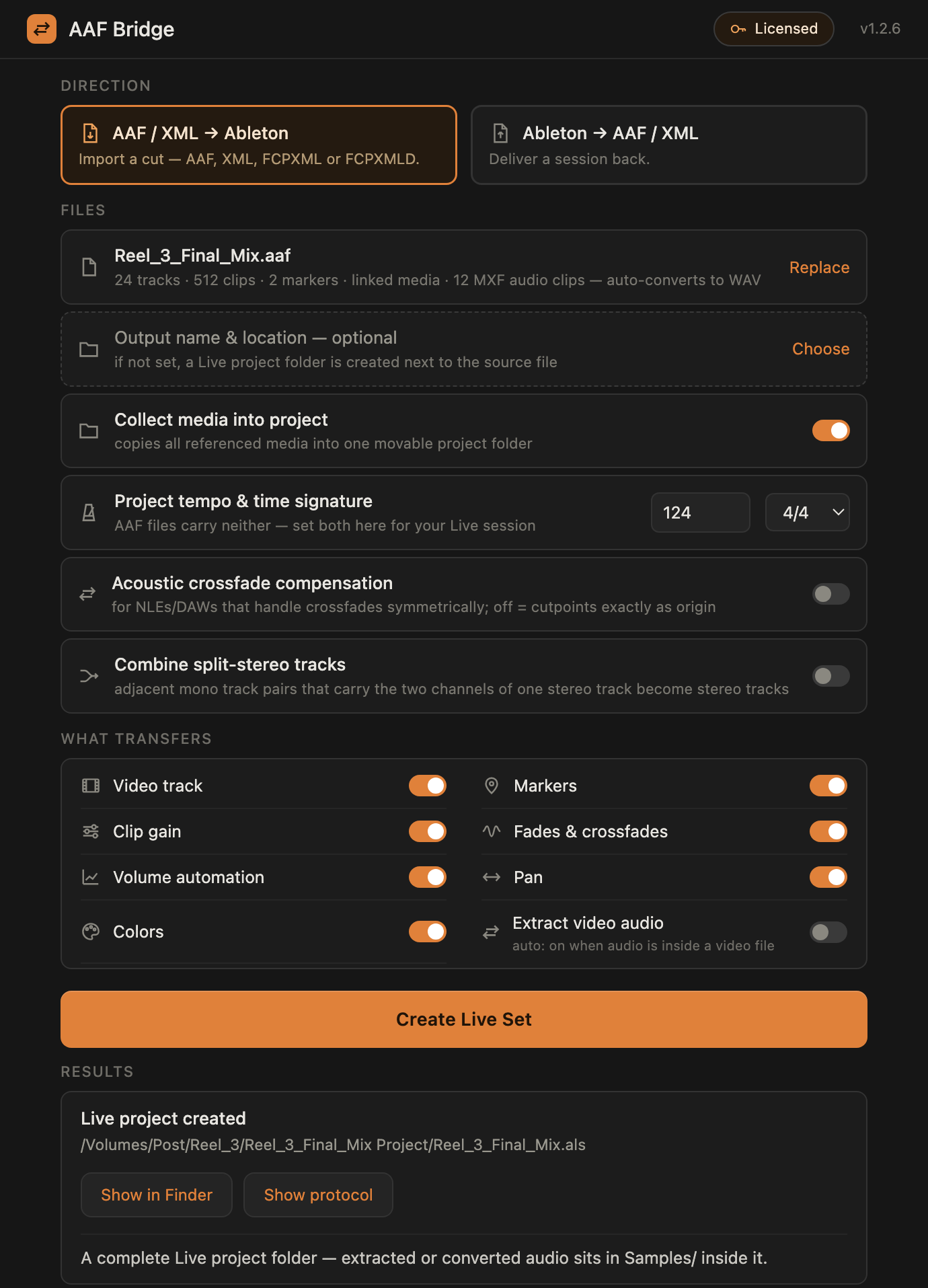
受け付けるのは、AAF(Resolve、Pro Tools、Media Composer、Premiere 自身の AAF 書き出しなど。推奨のサンプル精度の経路)、FCPXML / FCPXMLD(.fcpxml / .fcpxmld バンドル、Final Cut Pro)、そして予備の手段として Premiere XML(Final Cut 7 XML、.xml。フレーム単位なので、Premiere の AAF 書き出しのほうがおすすめ)です。元のファイルの隣に新しい Ableton プロジェクトフォルダを作ります。中身は .als、取り出したり変換したりした音声を入れる Samples/ フォルダ、そして Ableton が使うプロジェクトの識別ファイルです。結果は、Ableton で自分で保存したセッションとまったく同じように扱えます。
動画:Ableton Live で AAF を開く、最初から最後まで。
渡るもの
- オーディオクリップ:位置とソースオフセット、サンプル精度。
- トラック構成:トラック名と順序。
- クリップゲイン、フェードとクロスフェード、パン、ボリュームオートメーション、マーカー、トラック/クリップのカラー:それぞれ切り替え可能。パン(固定値とオートメーション)とカラーは、AAF のソースにしかありません。ボリュームオートメーションは、AAF のカーブ、FCPXML のボリュームキーフレーム、Premiere XML のボリューム変化から届きます。なお DaVinci Resolve はパンもボリュームオートメーションも AAF にまったく書き込みません(Resolve の既知の制限です。Pro Tools や Nuendo などは書き込みます)。
- クロスフェードの詳細:Live ネイティブのクロスフェードになり、ブレンドの長さはそのまま、音量の落ち込みもありません。初期設定では、編集点は編集ソフトや DAW がカットした位置に正確に置かれます。オプションの Acoustic crossfade compensation を使うと、編集点をブレンドの半分だけずらし、Live の波形が聞こえ方と揃うようにします(クロスフェードを対称に置く編集ソフト向け)。どちらの場合もクロスフェードは渡ります。音響的には Ableton で再現できる限り近い結果です。ひとつ補足すると、Ableton は独自のカーブでブレンドするので、素材が大きく異なる場合は、ブレンドの質感が NLE のレンダリングとわずかに違うことがあります。位置と素材はサンプル単位で正確なままで、往復すれば元のトランジションが正確に戻ります。
- 映像リファレンストラック:映像の編集が専用のビデオトラックで届くので、映像に合わせてミックスする間、Ableton のビデオウィンドウが編集に追従します。
分割ステレオトラックの結合(AAF → Ableton)
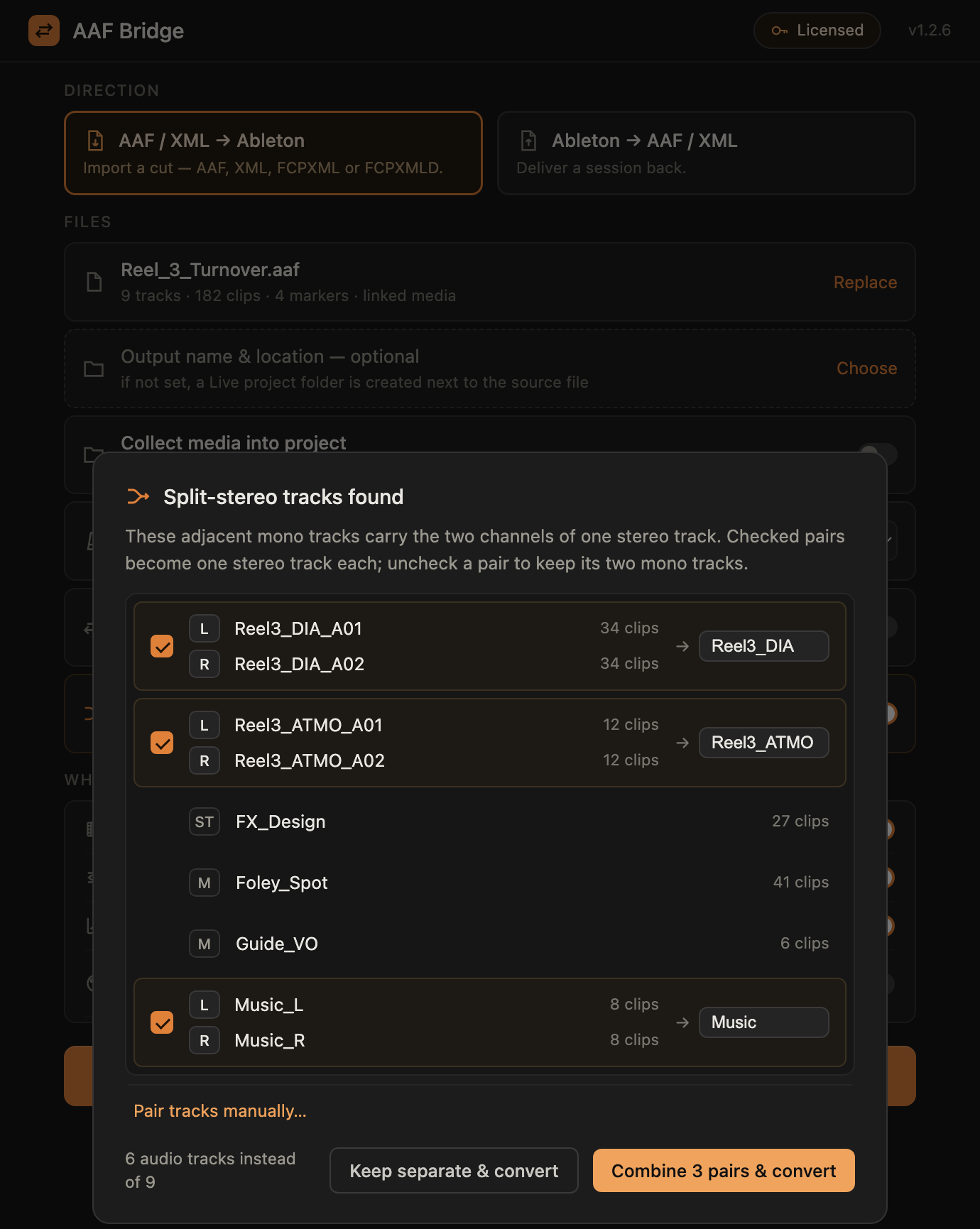
編集ソフトによっては、ステレオトラックを 2 本のモノラルトラックとして書き出します。初期設定の場合も、オプションの場合もあります。たとえば Nuendo、Cubase、Pro Tools は、左右用に同じ名前の隣り合う 2 本のトラックを書き出します。AAF Bridge は AAF を読み込むときにこうしたペアを検出し、ステレオトラックに戻します。
ペアが見つかると Combine split-stereo tracks のスイッチが自動でオンになり、変換の前に確認ウィンドウが開きます。すべてのペアが一覧になり、どれでもチェックを外したり、結合したトラックの名前を変えたり、自動で検出されなかった分割を手動でペアにしたりできます。結合した各クリップは、元のサンプルレートとビット深度のまま、1 つのインターリーブのステレオファイルになります。
ヒント
- 変換の前にテンポと拍子を設定してください。AAF にはどちらの情報も含まれないので、Ableton のセッション用に入力します。入力しないと、セットは 120 BPM/4/4 で開きます。
- MXF の音声は自動で処理されます。Resolve は音声を MXF コンテナで包むことが多く、Ableton はそれを読めません。AAF Bridge はその場で WAV に変換し(
Samples/Converted/へ)、インストールするものはありません。 - Extract video audio(スイッチ、初期設定はオフ):クリップが音声をビデオファイル(
.mov/.mp4)から直接取っている場合にだけ必要です。オンにすると、その音声を映像なしの WAV にデコードするので、オーディオの編集点ごとに映画のコマが切り替わるのではなく、Ableton には途切れない 1 本の映像が表示されます。ほとんどの素材は音声と映像を別々に渡すので、その場合はオフのままにしてください。 - Collect media into project を使うと、フォルダが完全に自己完結します。参照しているファイルがすべて
Samples/にコピーされるので、プロジェクトを 1 つのフォルダとして移動したり保管したりできます。 - プロジェクトフォルダはまとめておいてください。Ableton はまず
.alsからの相対位置で音声を探します。.alsだけを移動すると、クリップがオフラインになることがあります。
制限
- デバイスやミキサーの設定は渡りません。新しいセッションは意図的に「素」の状態です。AAF はプラグイン、EQ、エフェクトを運べません。Ableton は最初に開くときに音声を再解析します。
- パンは、元のアプリが書き込んだ場合にだけ現れます。DaVinci Resolve はパンを書き出しません。Resolve の既知の制限です。Nuendo と Pro Tools の AAF には含まれます。
- ボリュームオートメーションは元のアプリしだいです。Resolve には既知の不具合があり、ボリュームオートメーションを AAF に書き込みません。Pro Tools などは書き込みます。
- 参照(埋め込みではない)音声は、そのパスで見つけられる状態でなければなりません。Collect media を使えば別です。音声がビデオファイル(
.mp4/.mov)の中にあるクリップも Ableton で読み込めますが、そのビデオファイルは見つけられる場所に置いておく必要があります。 - XML の読み込みは AAF より運べる情報が少なめです。Premiere XML と FCPXML は常にメディアを参照し(音声の埋め込みはなし)、どちらもトラック/クリップのカラーを運べません。MXF の音声は引き続き自動で変換され、Collect media も使えます。元のアプリが AAF を書き出せるなら、AAF を選んでください。
- Ableton Live のバージョン:セッションは Live 11 と 12 で開けます。Live 10 以前では開けません(Ableton がセッション形式を変更したため)。